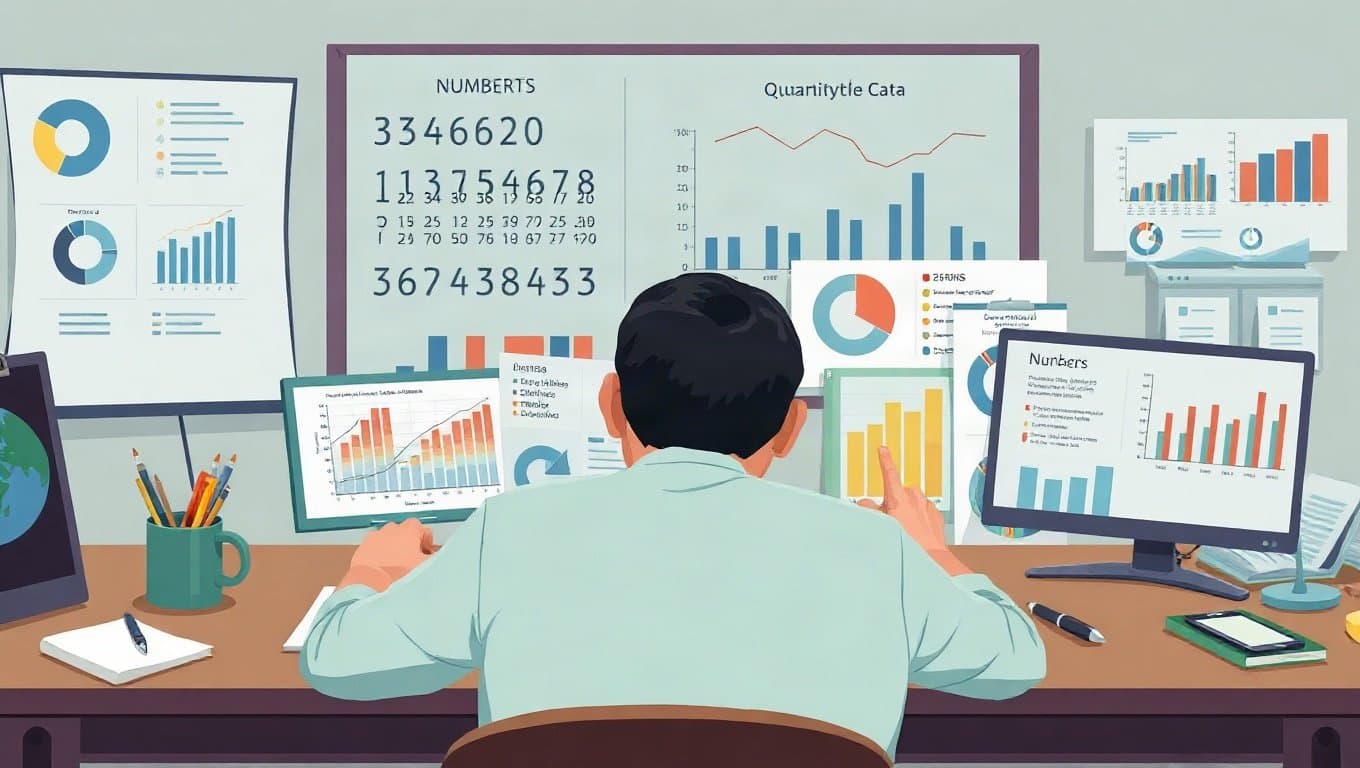


Kalau kamu baru membuka Excel dan langsung melihat banyak tab, ikon, dan rumus, jangan buru-buru menghafal semuanya. Belajar Excel lebih cepat kalau dimulai dari pekerjaan yang memang ingin kamu selesaikan: merapikan data, menghitung total, mencari informasi, lalu menyajikannya dalam tabel atau chart. Dari situ, fitur yang kamu butuhkan akan terasa masuk akal.
Aku mulai mengenal Excel sejak SMP. Pengalaman itu tidak membuatku menganggap Excel sebagai kumpulan rumus yang harus dihafalkan. Saat menyiapkan kompetisi Microsoft Office Specialist, aku berlatih dengan studi kasus nyata, seperti data cleaning, data processing, dan visualisasi. Pola belajar itu masih relevan untuk pemula: pahami masalahnya dulu, kemudian pilih alat yang sesuai.
Mulai dari cara kerja Excel
Excel bekerja dengan menyimpan data dalam sel yang tersusun menurut kolom dan baris. Setiap sel punya alamat, misalnya A1, B2, atau C10. Alamat ini dipakai saat kamu membuat rumus atau mengambil data dari lokasi tertentu.
Sebelum mengetik data, tentukan dulu hasil akhirnya. Apakah kamu ingin membuat daftar transaksi, rekap kehadiran, laporan penjualan, atau grafik sederhana? Pertanyaan ini membantu menentukan kolom yang diperlukan. Kalau hasil akhirnya belum jelas, kamu bisa saja mengumpulkan banyak data yang nantinya tidak terpakai.
Buat satu tabel latihan dengan kolom berikut:
- Tanggal
- Nama barang
- Kategori
- Jumlah
- Harga satuan
- Total
Masukkan setidaknya 10 baris data contoh. Tidak perlu mencari data yang rumit. Yang penting, kamu punya bahan untuk mencoba pengurutan, penyaringan, rumus, dan chart.
Kenali bagian yang paling sering dipakai
Pemula cukup menguasai beberapa bagian utama Excel lebih dulu. Kamu tidak perlu mengejar semua menu sekaligus.
Workbook, worksheet, baris, kolom, dan sel
Workbook adalah file Excel. Worksheet adalah lembar kerja di dalam file tersebut. Baris diberi nomor, sedangkan kolom diberi huruf. Pertemuan baris dan kolom disebut sel.
Biasakan membaca alamat sel ketika bekerja. Jika seseorang mengatakan "lihat nilai di D7", kamu harus bisa langsung menemukan lokasinya. Kebiasaan kecil ini akan membantu saat membaca rumus dan memeriksa kesalahan.
Formula bar dan ribbon
Formula bar menampilkan isi sel yang sedang dipilih. Jika sel berisi rumus, formula bar menampilkan rumusnya, bukan hanya hasil perhitungannya. Ribbon berisi kelompok perintah seperti pengaturan font, format angka, penyisipan tabel, dan pembuatan chart.
Jangan hanya menghafal letak tombol. Coba perhatikan fungsi kelompok menunya. Saat kamu tahu bahwa pengaturan angka ada di bagian Number dan chart ada di Insert, pencarian fitur jadi lebih cepat.
Tipe data
Excel dapat memperlakukan isi sel sebagai teks, angka, tanggal, atau hasil rumus. Perbedaan ini penting. Angka yang tersimpan sebagai teks bisa membuat penjumlahan gagal. Tanggal yang tidak dikenali sebagai tanggal juga bisa mengacaukan pengurutan.
Kalau hasil rumus terasa aneh, periksa datanya sebelum menyalahkan rumus. Lihat apakah ada spasi tambahan, simbol yang ikut tertulis, atau format yang tidak konsisten.
Kuasai navigasi dan shortcut dasar
Shortcut berguna karena mengurangi waktu untuk berpindah dan memilih data. Mulailah dari perintah yang benar-benar sering kamu pakai, bukan dari daftar shortcut yang panjang.
Beberapa shortcut dasar yang layak dilatih:
- Ctrl+C untuk menyalin.
- Ctrl+V untuk menempelkan.
- Ctrl+X untuk memindahkan.
- Ctrl+Z untuk membatalkan tindakan terakhir.
- Ctrl+S untuk menyimpan file.
- Ctrl+F untuk mencari isi worksheet.
- Ctrl+Panah untuk berpindah ke tepi area data.
- Shift+Panah untuk memperluas pilihan sel.
Latih shortcut itu saat mengerjakan tabel latihan. Tujuannya bukan sekadar mengingat kombinasi tombol, tetapi membuat tanganmu terbiasa memilih data tanpa terlalu sering berpindah ke mouse.
Tetap periksa hasil setelah menyalin atau memindahkan data. Shortcut mempercepat pekerjaan, tetapi tidak menggantikan pengecekan. Pastikan rentang yang dipilih benar dan tidak ada data yang tertimpa.
Pelajari rumus dari kebutuhan
Rumus Excel selalu diawali tanda sama dengan. Rumus sederhana bisa menjumlahkan dua sel, misalnya =A1+B1. Namun, pekerjaan sehari-hari biasanya memakai fungsi yang menerima rentang data.
Mulai dengan fungsi berikut:
SUMuntuk menjumlahkan nilai.AVERAGEuntuk menghitung rata-rata.MINuntuk mencari nilai terkecil.MAXuntuk mencari nilai terbesar.COUNTuntuk menghitung sel yang berisi angka.COUNTAuntuk menghitung sel yang tidak kosong.IFuntuk menghasilkan keluaran berdasarkan kondisi.
Misalnya, jika jumlah ada di D2 dan harga satuan ada di E2, kamu dapat menghitung total pada F2 dengan =D2*E2. Setelah itu, salin rumus ke baris berikutnya. Periksa satu atau dua hasil secara manual agar kamu tahu rumusnya menunjuk ke kolom yang benar.
Untuk menjumlahkan seluruh total pada F2 sampai F11, gunakan =SUM(F2:F11). Tanda titik dua menunjukkan rentang dari F2 hingga F11. Memahami cara membaca rentang akan lebih berguna daripada menghafal contoh rumus tanpa tahu bagian-bagiannya.
Fungsi IF bisa dipakai untuk memberi label sederhana. Jika nilai total ada di F2, rumus =IF(F2>=100000,"Perlu dicek","Normal") akan menampilkan label sesuai kondisi. Saat memakai rumus logika, tuliskan dulu aturan dalam kalimat biasa. Setelah itu baru ubah menjadi rumus.
Kalau rumus yang kamu cari belum pernah dipakai, jangan menebak terlalu lama. Baca petunjuk fungsi di Excel atau tanya orang yang lebih paham. Aku sendiri memilih mencari informasi dan memastikan hasil akhir dulu daripada menghabiskan waktu memperbaiki arah yang salah.
Bedakan referensi relatif dan absolut
Referensi relatif berubah ketika rumus disalin ke sel lain. Jika F2 berisi =D2*E2, lalu kamu menyalinnya ke F3, Excel akan mengubahnya menjadi =D3*E3. Perubahan ini biasanya memang kita perlukan.
Referensi absolut memakai tanda dolar, misalnya $H$1. Referensi ini tetap menunjuk ke sel H1 ketika rumus disalin. Contohnya, jika H1 berisi tarif pajak yang dipakai untuk semua baris, rumus dapat memakai referensi absolut agar alamat tarif tidak bergeser.
Coba buat latihan kecil. Masukkan satu tarif di H1, lalu hitung nilai setelah tarif pada beberapa baris. Salin rumus ke bawah dan lihat bagian mana yang berubah. Dengan latihan seperti ini, konsep referensi akan lebih mudah dipahami daripada hanya membaca definisinya.
Rapikan data sebelum menganalisis
Analisis yang rapi dimulai dari data yang konsisten. Sebelum memakai rumus atau chart, periksa nama kolom, format tanggal, penulisan kategori, dan sel kosong.
Beberapa pemeriksaan yang bisa kamu lakukan:
- Pastikan satu kolom hanya memuat satu jenis informasi. Jangan mencampur nama barang dan keterangan dalam kolom yang sama.
- Gunakan format tanggal yang konsisten.
- Periksa variasi penulisan kategori, misalnya "ATK" dan "atk" yang seharusnya mungkin dianggap sama.
- Cari spasi tambahan atau karakter yang tidak terlihat.
- Pastikan angka tidak tersimpan sebagai teks.
Fitur Sort dan Filter membantu kamu memeriksa data. Sort mengurutkan data berdasarkan kolom tertentu. Filter menyembunyikan baris yang tidak sesuai kriteria tanpa menghapusnya. Saat memfilter tabel, pastikan seluruh area data ikut terbaca sebagai satu tabel supaya nilai pada kolom berbeda tidak tertukar.
Jangan langsung menghapus baris yang tampak aneh. Tanyakan dulu mengapa baris itu berbeda. Bisa jadi memang ada transaksi khusus, bukan kesalahan input. Kebiasaan mencari konteks ini penting kalau Excel dipakai untuk pekerjaan administratif atau analisis data.
Ubah rentang menjadi tabel
Fitur Table membantu menjaga data tetap mudah dibaca dan diperluas. Pilih area data, lalu gunakan perintah untuk membuat tabel. Pastikan opsi bahwa tabel memiliki header sudah sesuai dengan struktur datamu.
Tabel memberi nama kolom yang lebih jelas dan biasanya memperluas format serta rumus ketika kamu menambahkan baris baru. Filter pada header juga memudahkan pemeriksaan. Namun, tetap lihat apakah area yang dipilih sudah mencakup semua kolom dan baris yang diperlukan.
Gunakan nama kolom yang spesifik. "Jumlah" dan "Harga Satuan" lebih mudah dipahami daripada "Data 1" dan "Data 2". Nama yang jelas mengurangi kebingungan ketika file dibuka lagi beberapa hari kemudian.
Buat chart setelah tahu pertanyaannya
Chart sebaiknya menjawab pertanyaan tertentu, bukan sekadar menghias laporan. Kalau ingin membandingkan penjualan tiap kategori, chart kolom mungkin cocok. Kalau ingin melihat perubahan sepanjang waktu, chart garis bisa lebih mudah dibaca.
Sebelum membuat chart, tanyakan tiga hal: apa yang ingin dibandingkan, siapa yang akan membaca, dan data mana yang perlu ditampilkan? Pilih kolom yang relevan saja. Terlalu banyak seri data dapat membuat chart sulit dibaca.
Mulai dari chart sederhana. Beri judul yang menjelaskan isi, gunakan label kategori yang jelas, dan cek apakah sumbu menampilkan angka yang masuk akal. Kalau pembaca harus menebak maksud grafiknya, kembali ke pertanyaan awal dan sederhanakan.
Latihan yang baik adalah membuat chart dari tabel transaksi tadi. Bandingkan total berdasarkan kategori, lalu ubah satu hal pada data dan lihat bagaimana chart ikut berubah. Dari sini kamu belajar hubungan antara data sumber dan visualisasi.
Coba VLOOKUP setelah fondasinya siap
VLOOKUP dipakai untuk mencari nilai pada kolom pertama sebuah tabel, kemudian mengambil informasi dari kolom lain pada baris yang sama. Fungsi ini berguna ketika kamu punya kode barang dan ingin menarik nama atau harga dari tabel referensi.
Misalnya, tabel referensi memiliki kolom Kode, Nama Barang, dan Harga. Pada tabel transaksi, kamu cukup memasukkan kode. Excel kemudian dapat mengambil nama atau harga yang sesuai dari tabel referensi.
Sebelum memakai VLOOKUP, pastikan kode yang dicari konsisten dan kolom pencarian berada di sisi paling kiri tabel referensi. Tentukan juga apakah pencarian harus sama persis. Untuk data kode, pencarian sama persis biasanya lebih aman daripada mencocokkan nilai terdekat.
Jangan buru-buru mempelajari VLOOKUP hanya karena sering disebut. Pastikan dulu kamu memahami alamat sel, rentang, dan format data. Kalau tiga hal itu belum jelas, error VLOOKUP akan sulit dilacak. Setelah fondasi siap, buat dua tabel latihan kecil dan uji hasilnya dengan beberapa kode yang memang ada serta satu kode yang tidak ada.
Susun rencana belajar yang bisa dijalankan
Belajar Excel tidak harus dilakukan dalam sesi panjang. Buat urutan latihan yang masuk akal dan gunakan satu studi kasus agar konsepnya saling terhubung.
Rencana latihan selama tujuh sesi bisa seperti ini:
- Sesi pertama: mengenali workbook, worksheet, baris, kolom, sel, dan tipe data.
- Sesi kedua: mengisi tabel, mengatur format angka dan tanggal, lalu menyimpan file.
- Sesi ketiga: menggunakan Sort, Filter, dan Table untuk merapikan data.
- Sesi keempat: berlatih SUM, AVERAGE, MIN, MAX, COUNT, dan COUNTA.
- Sesi kelima: memakai IF dan memahami referensi relatif serta absolut.
- Sesi keenam: membuat chart dari pertanyaan yang jelas.
- Sesi ketujuh: menggabungkan tabel transaksi dan tabel referensi dengan VLOOKUP.
Sesuaikan urutan jika kebutuhanmu berbeda. Kalau pekerjaanmu lebih sering membuat rekap, dahulukan Table, format, dan fungsi ringkasan. Kalau kamu sedang menyiapkan analisis, tambahkan latihan data cleaning dan chart.
Saat aku berlatih untuk kompetisi, persiapannya berlangsung selama 18 minggu, dua kali seminggu. Latihannya berfokus pada studi kasus nyata, bukan hafalan rumus. Kamu tidak harus meniru durasi itu. Pelajarannya adalah membuat latihan teratur dan mengulang pekerjaan yang mirip dengan kebutuhanmu.
Cara mengecek hasil kerja
Setiap file Excel perlu diperiksa dari sisi isi dan cara kerjanya. Jangan menganggap hasil benar hanya karena tidak muncul pesan error.
Gunakan daftar cek berikut:
- Apakah semua kolom memiliki nama yang jelas?
- Apakah angka dan tanggal terbaca sebagai tipe data yang tepat?
- Apakah rumus menunjuk ke rentang yang benar?
- Apakah ada baris yang tidak sengaja terlewat?
- Apakah hasil rumus masuk akal jika dihitung ulang pada satu contoh?
- Apakah filter sudah dibersihkan sebelum file dibagikan?
- Apakah chart menjawab pertanyaan yang ingin ditampilkan?
Kalau pekerjaan diberikan orang lain, tanyakan spesifikasi hasil akhirnya sebelum mulai. Apakah ia membutuhkan file mentah, tabel ringkasan, chart, atau semuanya? Klarifikasi singkat di awal bisa mencegah kamu menghabiskan waktu membuat keluaran yang tidak diperlukan.
Tanya jawab singkat
Apakah harus hafal semua rumus untuk belajar Excel?
Tidak. Pahami dulu masalah, struktur data, dan hasil yang ingin dibuat. Excel menyediakan petunjuk fungsi, sementara latihan membantu kamu mengenali rumus yang sering dipakai. Pemahaman tentang data lebih penting daripada menghafal daftar fungsi.
Berapa lama sampai bisa memakai Excel untuk kerja?
Waktunya bergantung pada jenis pekerjaan dan latihanmu. Dengan latihan rutin memakai data yang mirip kebutuhan kerja, kamu bisa membangun kemampuan dasar secara bertahap. Jangan mengukur kemajuan hanya dari jumlah rumus yang diingat. Ukur dari apakah kamu bisa menghasilkan tabel yang rapi dan memeriksa hasilnya.
Apa yang dilakukan kalau menemukan rumus yang belum dipahami?
Baca struktur rumusnya, cek petunjuk fungsi, lalu uji dengan data kecil. Kalau masih buntu, tanyakan bagian yang spesifik kepada orang yang lebih paham. Hindari menyalin rumus tanpa mengerti data apa yang dibaca dan hasil apa yang seharusnya keluar.
Langkah berikutnya
Mulai dengan satu tabel latihan berisi data yang kamu kenal. Rapikan kolomnya, gunakan beberapa fungsi dasar, buat satu chart, lalu periksa hasilnya dengan daftar cek. Setelah itu, lanjutkan ke artikel cluster tentang belajar Excel dasar untuk memperdalam latihan yang paling dekat dengan kebutuhanmu.
Excel memang punya banyak fitur. Kamu tidak perlu menaklukkan semuanya sekaligus. Coba deh mulai dari satu masalah kerja, cari informasi yang dibutuhkan, lalu uji solusinya dengan data kecil. Dari sana, kemampuanmu akan tumbuh lewat praktik yang bisa kamu lihat hasilnya.